HOW TO SCAN | INDGANGEN
Med brug af Swoogo go onsite
Digital Tech Summit, 4 & 5 november 2026
Introduktion
Denne guide går gennem step by step hvordan man bruger mobilappen 'Swoogo go onsite'. Appen bruges udelukkende af personale på alle konferencer af Ingeniøren (Digital Tech Summit, V2 Security Århus & København).
Formålet med brugen af appen, er at scanne deltagernes personlige QR kode ved henholdsvis indgangen og ved sessions.
Det er vigtigt at materialet bliver læst grundigt igennem før eventdagene for at undgå unødige spørgsmål og forvirring. Hvis man har brug for hjælp til appen inden eller under eventet, bedes du kontakte din oplyste kontaktperson.
Appen kan udelukkende bruges via en smartphone, men er kompatibel med både IPhone, Android mm.
Denne guide tager udgangspunkt i DTS 2026.
DAG 1 | 4 NOVEMBER 2026
1 . STEP
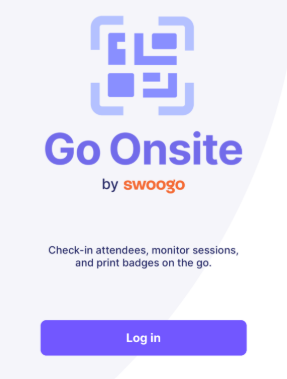
LOGIN
2 . STEP
VÆLG EVENT
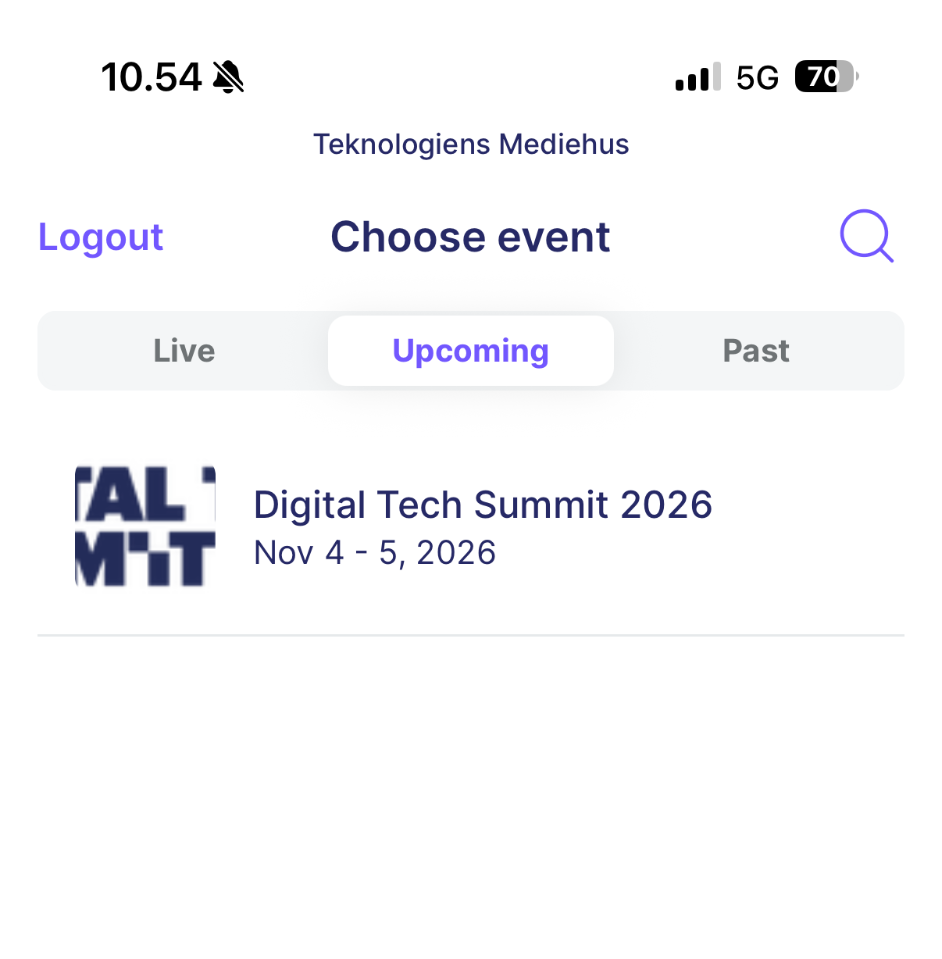
Under 'upcoming' kan du vælge det event som du skal ind på. I dette tilfælde er det 'Digital tech Summit 2026'.
Du kommer ind på eventet ved at 'klikke' på det.
3 . STEP
CHECK-IN
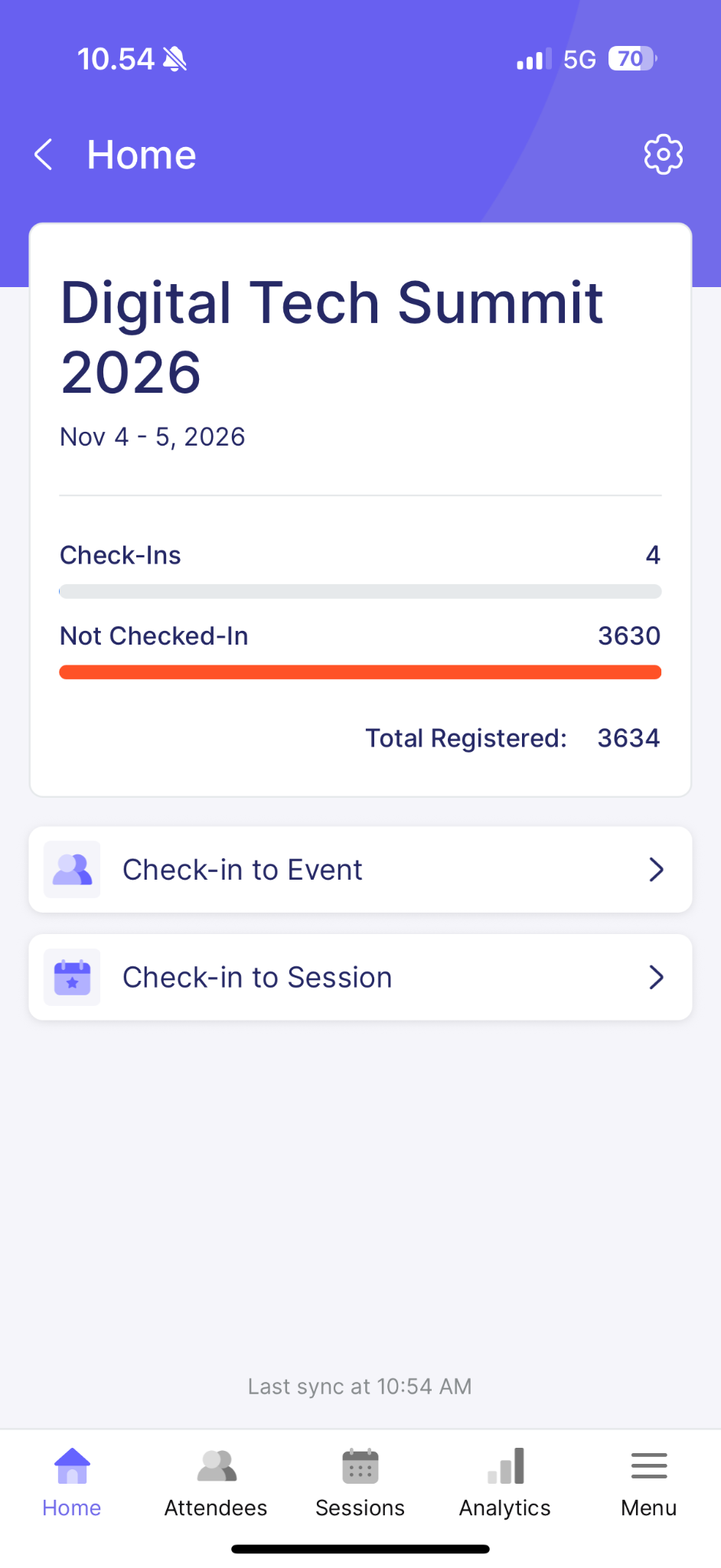
For at check in ved indgangen skal du klikke på knappen 'Check-in to Event'.
4 . STEP
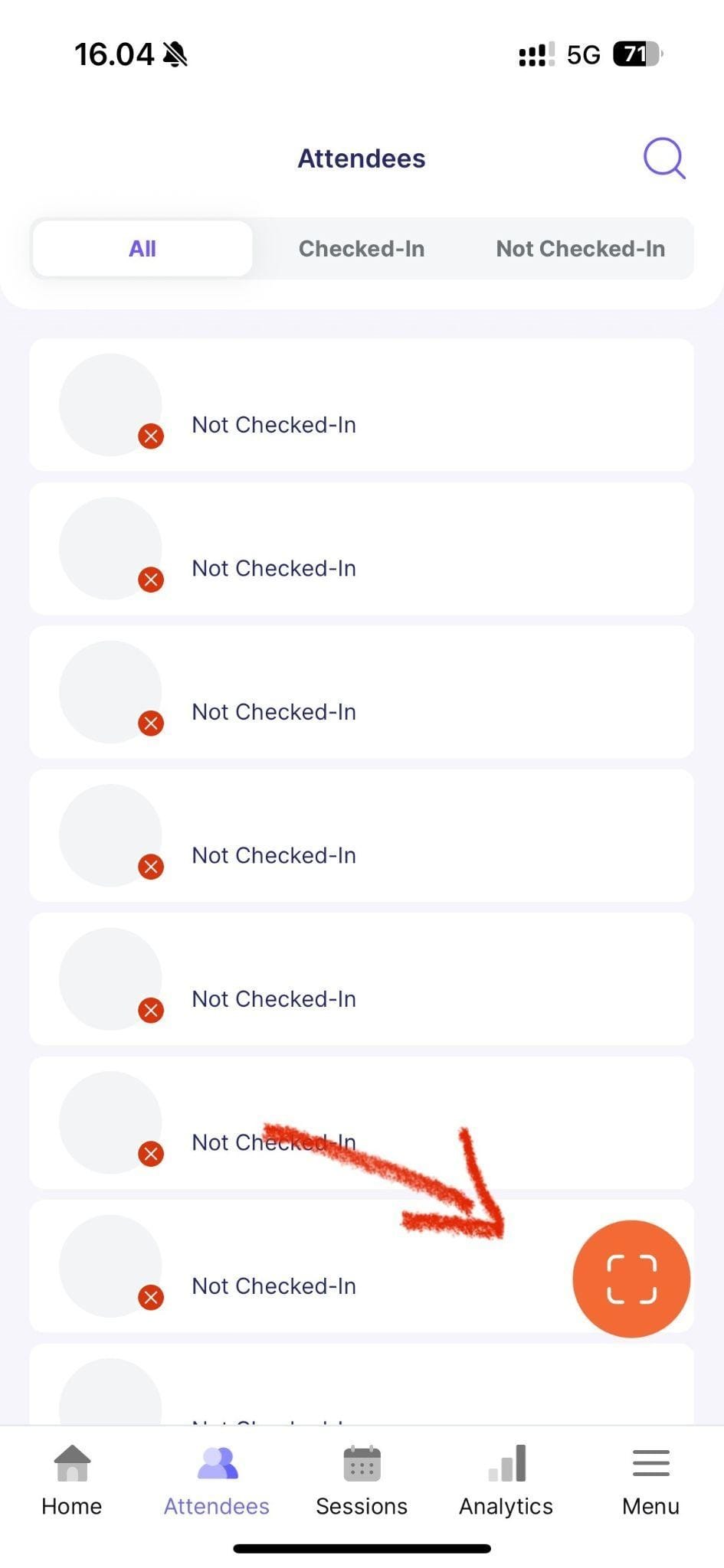
KLIK PÅ HØJRE IKON
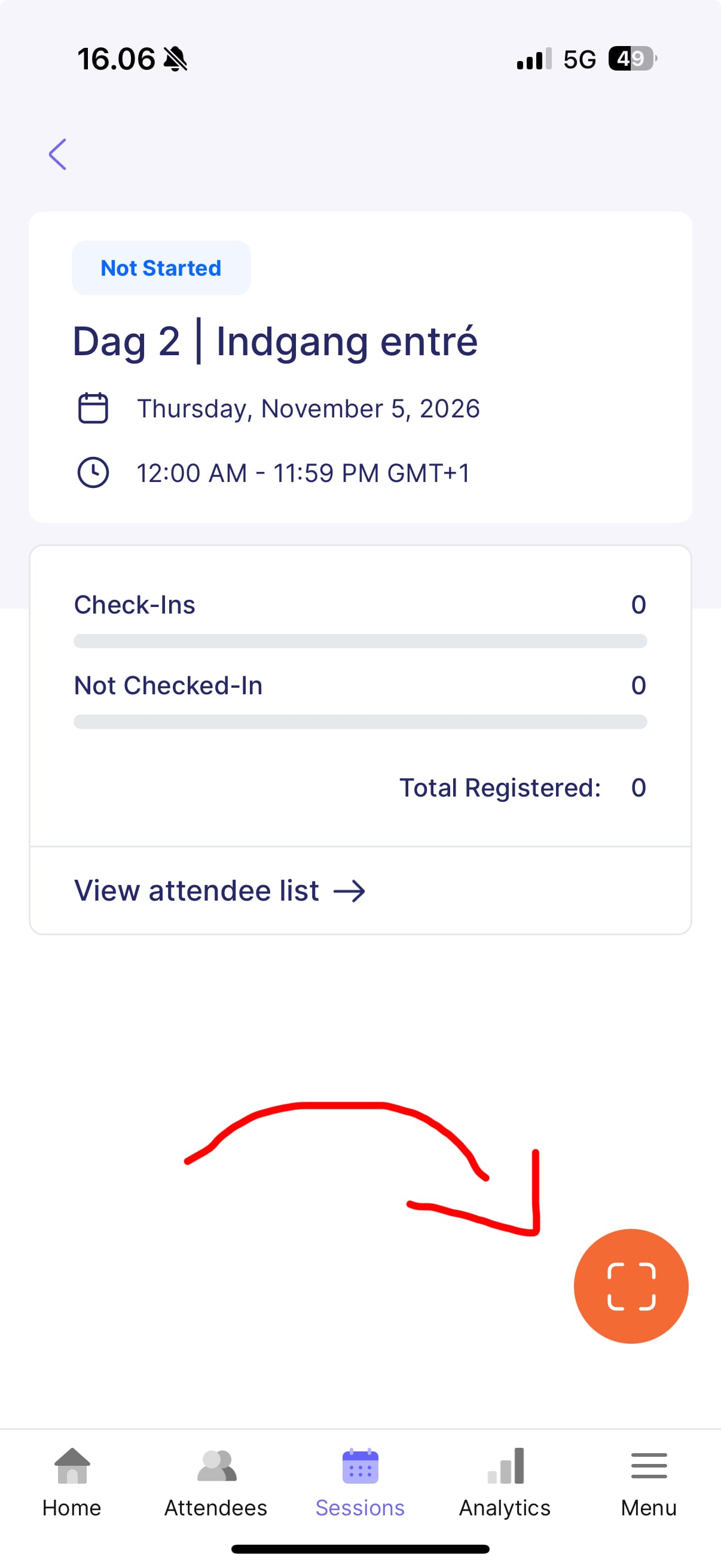
Når du har færdiggjort step 3, bliver du dirigeret ind på denne side. Her klikker du på det lille ikon i nederste højre hjørne.
5 . STEP
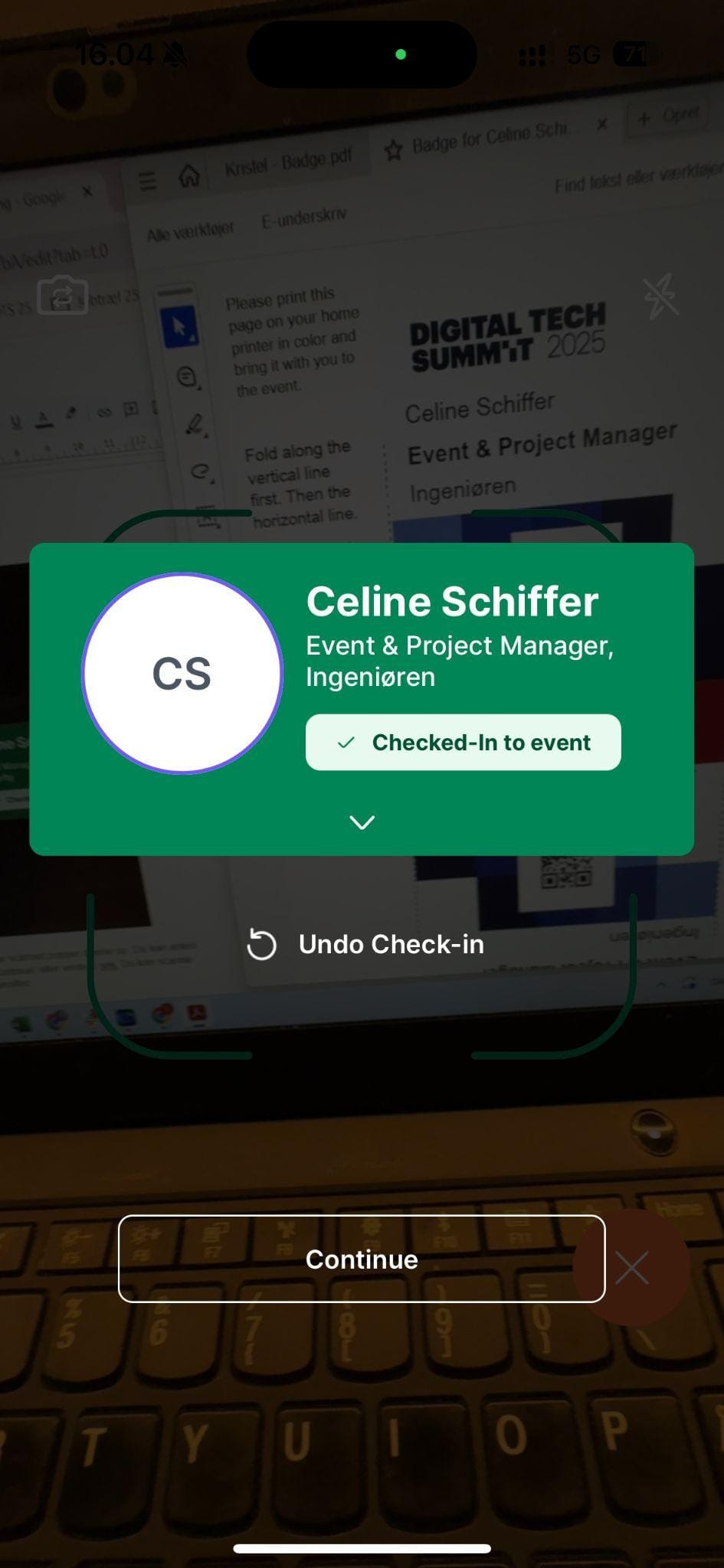
SCAN
Når du har scannet popper denne op. Du kan enten trykke ‘Continue’ eller vente 3 sek. Du kan scanne videre derefter.
DAG 2 | 5 NOVEMBER 2026
1 . STEP
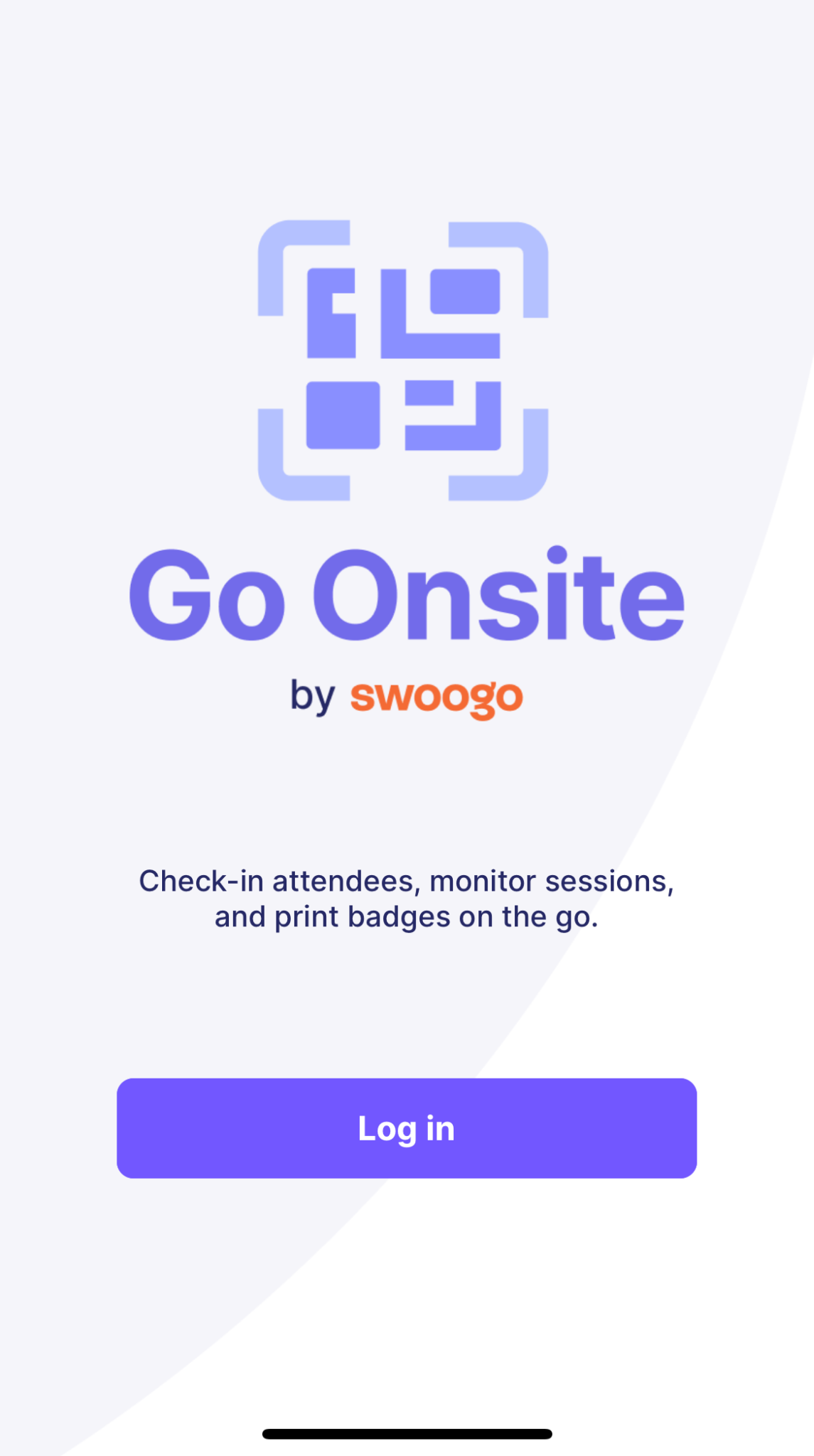
GENTAG STEPS
Hvis din app har logget dig ud skal du gentage step 1 og 2. Hvis ikke kan du nøjes med at gentage step 2.
2 . STEP
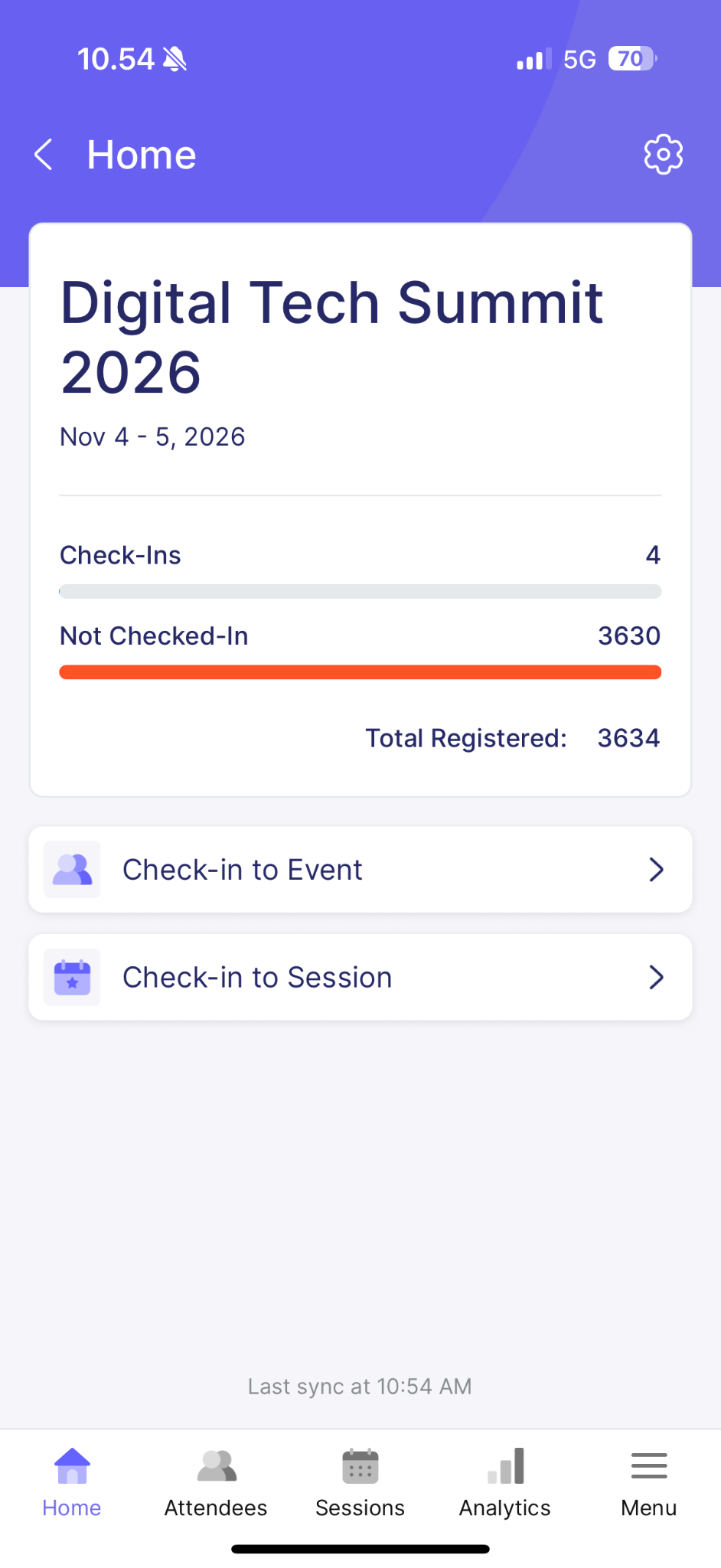
SESSIONS
Klik på ‘Check-in to Sessions’.
3 . STEP
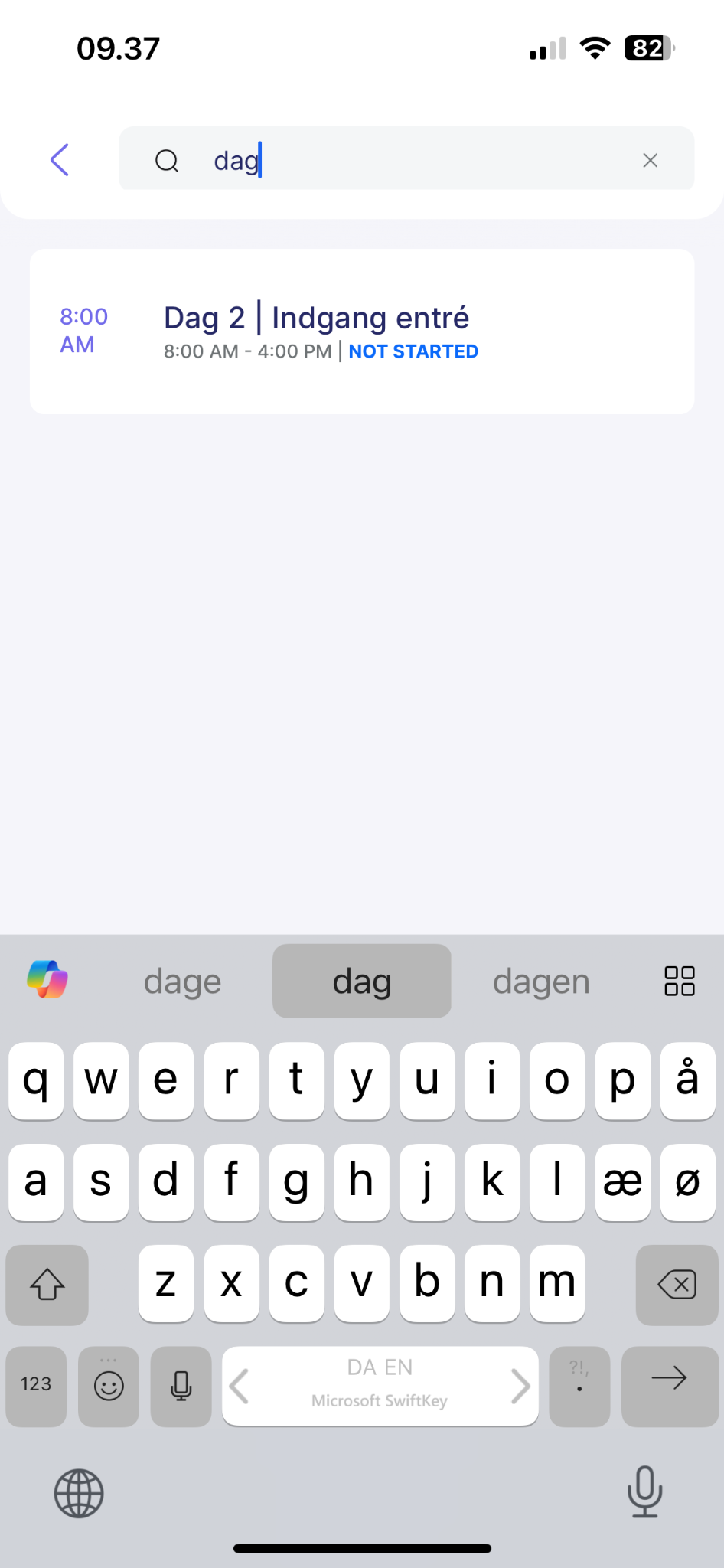
VÆLG SESSION
Under 'Check in to session' er der et lille søgefelt på toppen af siden. Her søger du efter den session som hedder ' Dag 2 | Indgang entré'. Når den vises, klikker du på den.
4 . STEP